Jumat, 31 Januari 2020

KONFIGURASI DHCP RELAY


Assalamu'alaikum wr.wb

Hallo guys, jumpa lagi di blog saya. Mari kita belajar sedikit mengenai Konfigurasi DHCP Relay. Sebelum kita mulai mengKonfigurasi  mari kita bersama-sama berdoa agar apa yang kita lakukan mendapatkan hasil yang baik, sebelum itu mari kita siapkan ;
1. 2 Router
2. 1 Kabel internet, 2 Kabel untuk konfigurasi
okey langsung saja kita mulai konfigurasinya


A. Router 1
  • Buka Aplikasi WinBox64
  • Kita buat IP DHCP Client dahulu klik tanda (+) dengan ether1
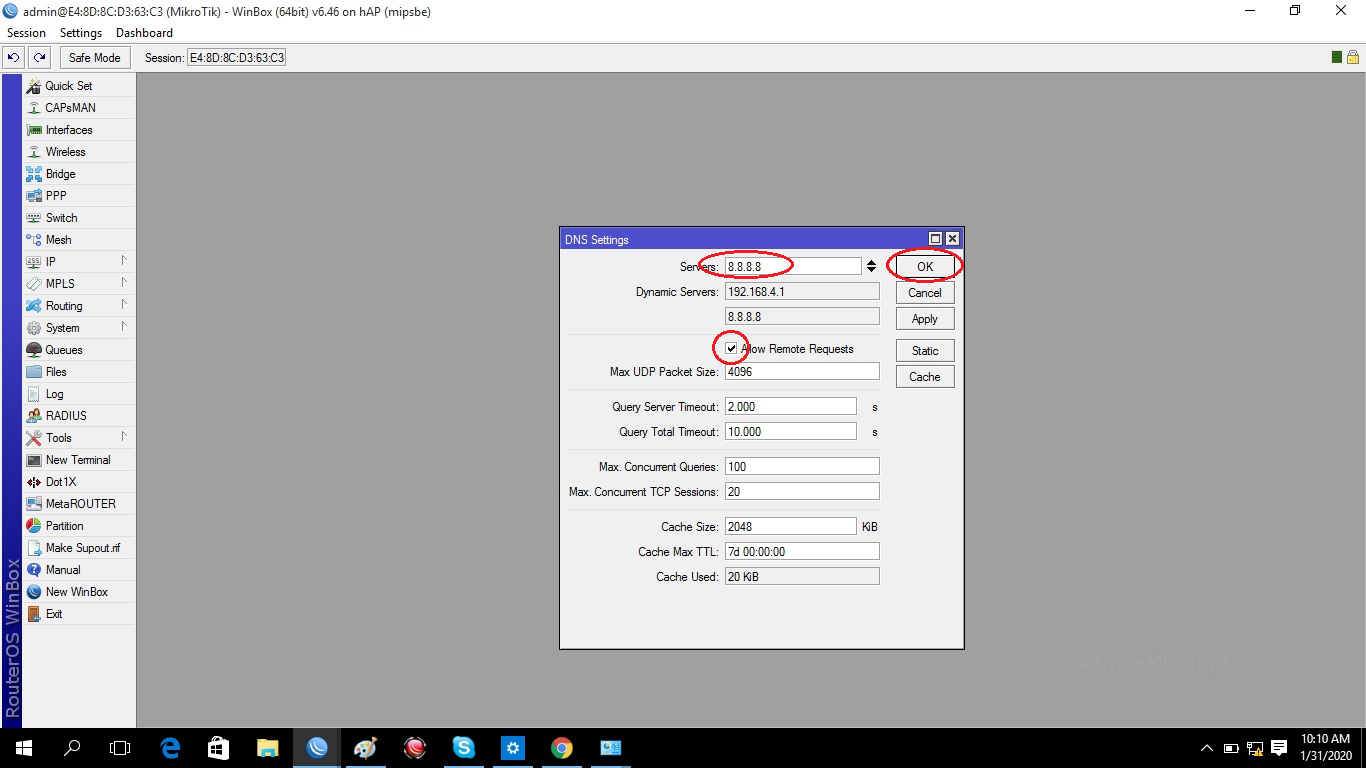
  • Kemudian buka IP DNS
  • Buka IP Firewall pilih NAT lalu klik tanda (+) isikan pada pilihan General dan Action


  • Buka IP Address klik tanda (+) lalu isikan IPmu dengan ether2
  • Buka IP Pool klik tanda (+)  
  • Buka IP DHCP Server dan Network klik tanda (+) isikan pada General


Kemudian Pindah kabel ke Router 2


B. Router 2
  • Buka IP Address klik tanda (+) dengan ether1
  • Buka IP Routes klik tanda (+) isikan gatewaynya saja


  • Buka IP DHCP Relay klik tanda (+)              


  • Buka IP Hotspot lalu pilih Server klik tanda (+) setelah selesai menyeting Server, kemudian pilih User Profile klik tanda (+) jika sudah selesai menyeting lalu pilih User klik tanda (+)
  1. Hotspot Server


       2. Hotspot User Profile

        3. Hotspot User


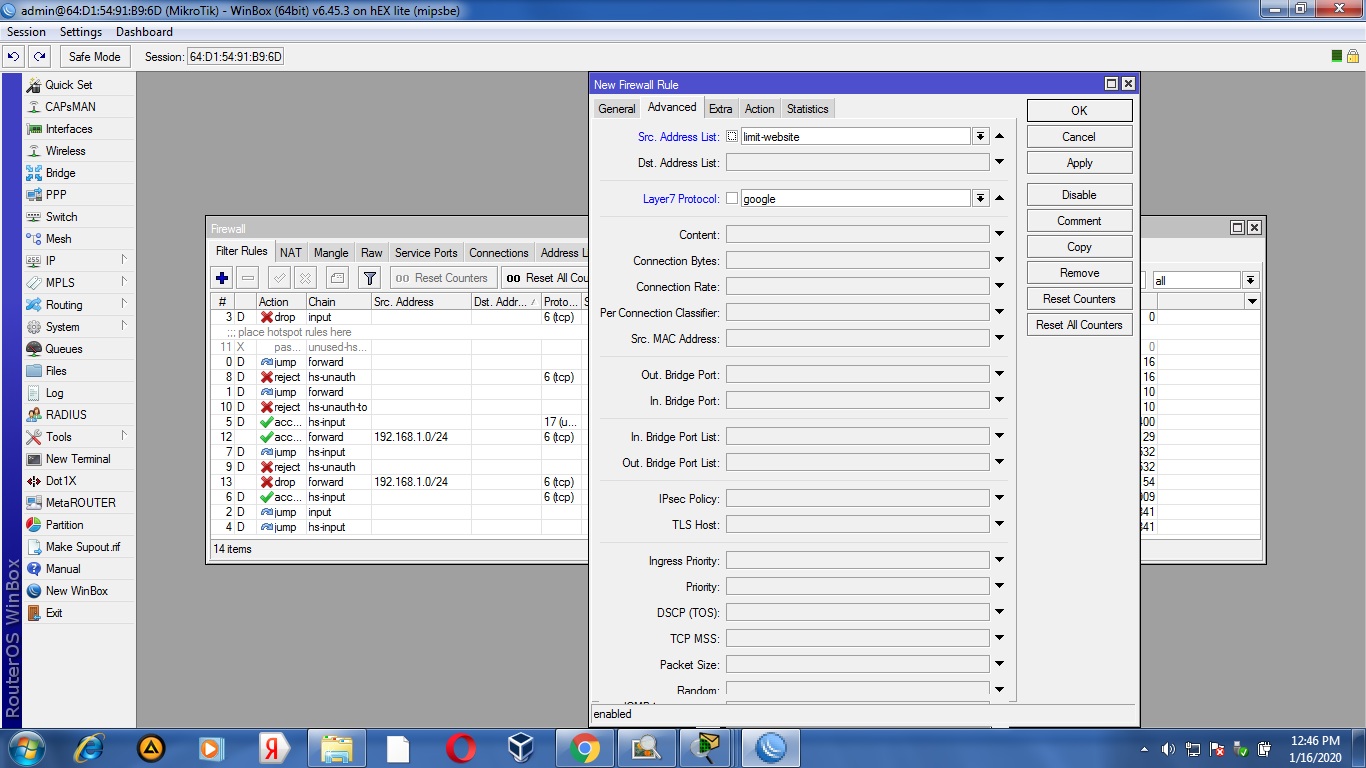
  • Buka IP Firewall pilih Layer7Protocol jika sudah di setting lalu pilih Filter Rules lalu setting mengikuti seperti dibawah


  • Buka IP Hotspot kemudian pilih Server Profiles, klik centang pada pilihan HTTP CHAP, HTTP PAP, dan HTTPS


  • Sedudah menyeting kita akan mengecek hasilnya, dengan memasukan IPnya contoh (10.5.50.1/login)
  • Kemudian jika muncul seperti dibawah langsung saja kita login dengan nama siswa
  • Kemudian kita coba searching youtube.com dan facebook.com jika tidak dapat diakses maka kita berhasil mengkonfigurasinya


  • Kemudian kita coba login dengan nama guru


  • Lalu kita coba searching youtube.com dan facebook.com jika bisa diakses maka kita berhasil nyettingnya 


Sekian Blogger dari saya kurang lebihnya saya mohon maaf yang sebesar-besarnya, Terimakasih 
Wassalamu'alaikum Wr.Wb


Jumat, 17 Januari 2020

KONFIGURASI LIMID USER


Langkah-langkah melimid user


1. Pertama buka Aplikasi WinBox64,
2. Buat IP DHCP Client dahulu  untuk membuat ether1
3. Kemudian buka IP Address untuk membuat ether2
4. Buka IP DHCP Server pilih DHCP Setup → setting interfacenya menjadi ether2 → klik next sampai muncul tulisan succes. 
5. Kemudian buka IP DNS → klik kolom pada tulisan servers masukkan (8.8.8.8) dan centang pada kolom Allow Remote Request
6. Kemudian masuk pada IP Firewall buka di tool NAT klik tanda (+) → buka pada General lalu isikan pada (chain= srcnat) → klik out.interface isikan pada kolom (ether1), → cari Action di sebelah General lalu pilih (Masquerade)
7. Kemudian pilih IP Routes untuk mengecek IP Addressnya
8. Lalu cari IP Hotspot → klik Hotspot Setup klik tanda (+) isikan (ether2) → klik next sampai sukses
9. Kemudian pilih Hotspot Server Profiles lalu klik Login lalu centang pada pilihan (HTTP CHAP, HTTP PAP, HTTPS). Jangan lupa buka RADIUS yang ada disebelahnya lalu centang pada Use RADIUS
10. Masuk ke google ketik IP ether2 dahulu misal (192.168.1.0/login) pada pencarian Search google or type a URL maka akan muncul tampilan seperti dibawah lalu loginkan Admin tanpa password klik ok.
11. Kemudian tambah pencarian ketikkan IP ether1 misal (192.168.190.214/userman) di Search google or type a URL → akan muncul tampilan seperti dibawah 

12. Lalu masuk ke aplikasi WinBox64 lagi,
13. Buka IP Firewall lalu buka Layer 7 Protokol klik tanda (+) → isi pada kolom name ketik apa yang akan di limit misal google dengan Regexp ketik tanda ( ^.*$ ) lalu klik tanda (+) lagi untuk menambahkan yang tidak dilimit isi pada kolom name misal youtube dengan Regexp ketik tanda ( ^.+(youtube).*$ )
14. Masih di IP Firewall → klik pada Filter Rule klik pada pilihan General → klik pada kolom Chain isikan ( forward ), lalu Src.Address lalu masukan IP networknya ether1 misal (192.168.1.0) lalu klik di bawahnya di kolom Protocol akan muncul (6(tcp)) 
15. Setelah itu pindah di Advanced lalu isikan limit-website pada Src.Addressnya lalu di Layer Protocolnya pilih google. Kemudian masuk Action pilih accept lalu klik ok.
16. Kemudian klik tanda (+) pada Filter Rule seperti tadi klik pada pilihan General → klik pada kolom Chain isikan ( forward ), lalu Src.Address lalu masukan IP networknya ether1 misal (192.168.1.0) lalu klik di bawahnya di kolom Protocol akan muncul (6(tcp)) 
17. Masih seperti tadi hanya berbeda Layer protocolnya, setelah itu pindah di Advanced lalu isikan limit-website pada Src.Addressnya lalu di Layer Protocolnya pilih youtube. Kemudian masuk Action pilih accept lalu klik ok.
18. Kemudian cari RADIUS klik tanda (+) masuk ke General centang pada pilihan (hotspot, wireless, login) dan setting Addresnya dengan IP ether1 misal (192.168.190.214) klik ok.
19. Jika sudah selesai masuk di google untuk mengecek apakah sudah berhasil atau belum, kemudian login dengan user A untuk youtube dan google berhasil
20. Kemudian login dengan user B, youtube dan google berhasil
21. Kemudian login dengan user C, youtube dan google masih berhasil
22. Lalu login dengan user D, ternyata untuk youtube masih bisa dan untuk gogle sudah limit/tidak bisa diakses

Kamis, 02 Januari 2020

MENGHUBUNGKAN 2 ROUTER, ROUTER 2 TANPA NAT


Langkah-langkah menghubungkan 2 router, router ke 2 tanpa NAT 

1. Instal dahulu Aplikasi WinBox62, kemudian
2. Buka Aplikasi WinBox62
3. Pilih DHCP Client => pilih tanda (+) => interface lalu pilih ether1, klik oke


4. Buka IP Address => pilih tanda (+) => tambahkan IP untuk ether2 bebas, kemudian klik oke
5. Buka IP DNS => Tambahkan IP google paa server (8.8.8.8) => centang paa Allow, klik Oke

6. Buka IP Firewall => pilih NAT
            Di NAT pilih General isikan :
                <> Chain = srcnat
                <> Out.Interface = ether1
     Lalu pilih Action => ganti dengan Masquerade, keudin pilih oke
7. Buka IP Routes, 
8. Setelah itu pindah kabel UTP ke Router 2
  • Cara menyeting Router kedua.
        1. Buka Aplikasi WinBox64
        2. Pilih IP Address => klik (+) => tambahkan IP untuk ether1
      3. Tambahkan lagi IP Address bebas klik (+)
      4. Buka IP DHCP Server => DHCP Setup => ganti dengan ether2            lalu next hingga sukses 
        5. Buka IP DNS => tambahkan IP google pada server (8.8.8.8) => centang pada Allow,kemudian klik Oke
       6. Buka IP Routes => tambahkan Gateway sesuai IP Address pada ether2 Router pertama,kemudian klik Oke 
    7. Pindahkan kabel UTP ke router pertama
    8. Buka WinBox64
    9. Buka IP Routes => tambahkan Dst,Address dengan Network Ether2 pada routes2 => tabahkan juga Gateway dengan IP pada ether1 router 2
10. Buka Google chrome lalu coba, apakah sudah terkoneksi atau belum 


Kamis, 26 September 2019

CARA MEMBUAT AKUN SHOPEE DAN LAZADA

CARA MEMBUAT AKUN SHOPEE DAN LAZADA


Cara Membuat Akun Shopee

  1. Search di Google SHOPEE
  2. Pilih website SHOPEE
  3. Kemudian Daftar
  4. setelah itu kita akan di berikan pilihan mendaftar melalui e-mail, facebook, atau nomor telepon yang aktif, saya memilih lewat e-mail 
  5. Lalu isikan ketentuan mendaftar di SHOPEE lalu daftar
  6. Akun sudah selesai di buat anda sudah bisa melakukan transaksi jual-beli di SHOPEE

Cara Membuat Akun Lazada
  1. Masuk ke dalam situs web lazada.co.id melalui browser anda
  2. Klik tulisan "Daftar" yang berada di pojok kanan atau halaman awal
  3. Setelah itu, isi kolom yang tersedia. Anda dapat mendaftar melalui dua cara yaitu dengan nomor telepon dan e-mail
  4. Pastikan semua yang anda isi sesuai dengan identitas diri
  5. Jika sudah mengisi, Anda akan mendapat kode verifikasi yang dikirim ke nomor telepon atau e-mail yang telah anda daftarkan   

TUGAS 2 AIJ - Konfigurasi Firewall Mikrotik

  Konfigurasi Firewall Mikrotik : 1.Jika sudah terhubung dengan benar, Buka aplikasi winbox pada pc yang terhubung ke  mikrotik. Lalu klik  ...