Selasa, 27 Agustus 2019

TUGAS 1 LP ASJ Instalasi Debian


INSTALASI DEBIAN 8.8 DI VIRTUAL BOX

Sebelum mulai instalasi silahkan siapkan: 

  • Aplikasi Oracle VM VirtualBox yang sudah terinstal pada PC Anda. Bisa download di website resminya di sini.
  • ISO Debian 8.8.0. DVD-1 bisa di download di sini.

Untuk memulai kita buka VirtualBox, Klik icon New untuk membuat Virtual Machine Baru


silahkan buat NAMA VM dan pilih Tipe serta Versi Sistem Operasi yang akan kita install.
Type = Linux ; Version = Debian (64-bit)
*jika pada NAMA VM mengandung nama OS maka tipe dan versi akan terpilih secara otomatis

Seting RAM untuk VM baru kita.
Kapasitas rekomendasi 1GB / 1024MB untuk Debian 
*pastikan tidak melewati tanda warna hijau


Seting HDD
Pilih "Create a virtual hard disk now"


Tipe HDD
Pilih "VDI (VirtualBox Disk Image)"


Pilih "Dynamically alocated"


Ukuran HDD pada VM
Disini kami seting 10GB


Setelah kita pilih ISOnya.
Klik tombol Start untuk memulai booting.


Tampilan awal instalasi.
pilih "instal" untuk proses instalasi dalam mode teks


pilih bahasa yang akan kita gunakan saat instalasi.


pilih lokasi kita.
Other > Asia > Indonesia


Locale Setting.
Pilih United States.


Seting keyboard yang kita gunakan.
Pilih American English.


Loading...


Konfigurasi nama HostName.


Konfigurasi nama Domain.


Konfigurasi password untuk root.
*dua kali pengisian password.


Selanjutnya kita konfigurasi User baru.
Isikan nama lengkap untuk user baru.


Membuat username untuk user baru.


Konfigurasi password untuk user baru.
*dua kali pengisian password.


Loading....
kemudian konfigurasi Time Zone.
Western = WIB
Central = WITA
Eastern = WIT 


Loading...
Selanjutnya adalah bagian kofigurasi Partisi HDD.
*Guided = Otomatis ; Manual = Sesuai keinginan kita.
Di sini kita memilih Manual.


Terlihat total kapasitas HDD kita.
Tetapi disini belum terbuat Partition Table-nya.


Pilih Yes untuk membuat partition table pada HDD kita.


Partition table sudah terbuat,
ditandai dengan munculnya FREE SPACE/ RUANG KOSONG Pada HDD.
Kita mulai membuat partisi yang pertama dengan cara ENTER bagian FREE SPACE.


Selanjutnya pilih "Create a new partition"
untuk membuat partisi baru.


Isikan ukuran kapasitas partisi yang akan kita buat.
disini kami membuat partisi berukuran 8GB.
continue untuk melanjutkan.


Karena yang akan kita buat pertama adalah partisi untuk root, maka tipe partisinya adalah Primary


Penempatan partisi yang baru.
*Beginning = Awal ; End = Akhir.


Seting partisi. Di sini kita cukup ubah bootable flag menjadi on.
Kemudian pilih "Done setting up the partition" untuk 
mengakhiri seting partisi pertama kita.


Partisi root sudah berhasil dibuat.
Kita lanjutkan membuat partisi kedua dengan Enter pada sisa free space.


Pilih "Create a new partition" untuk membuat partition baru.


Dissini kita membuat partition berukuran 8 GB
Continue untuk melanjutkan


Karena yang akan kita buat pertama adalah partisi untuk root
maka tipe prtisinya adalah Primary.


Penempatan partisi baru
*Beginning = Awal ; End = Akhir


Seting partisi . Disini kita cukup ubah bootable flag menjadi on
Kemudian pilih "Done Setting up the partition " untuk mengakhiri
seting partisi pertama kita.


Kita lanjutkan membuat partisi kedua dengan 
Enter pada sisa free space.


Pilih " Create a new patition " untuk membuat
partisi baru


Kita gunakan semua kapasitas sisa partisi yang ada.
*Minimal ukuran paetisi swapadalah 2 kali 
ukuran RAM.


Untuk partisi kedua kita pilih Logical
 sebagai tipe partisinya. 


Selanjutnya kita setting " Use as " menjadi " swap area "
Kemudian pilih " Done settting up the partition " 
untuk mengakhiri setting partisi kedua kita.


Pilih " Finish partitioning and write changes
 to disk "


Pilih " Yes " untuk melanjutkan.


Loading....pembuatan partisi


Konfigurasi Package Manager
Akan meminta kita memasukkan DVD selanjutnya.
 Tapi tahap ini bisa kita lewati.
No = Lewati tahap ini


Konfigurasi Package Manager menggunakan 
network mirror.


Loading....


Pilihan keikutsertaan pada survei penggunaan paket


Tahap selanjutnya adalah pemilihan paket mana saja yang akan kita install
Gunakan tombol space untuk memilih / menghilangkan bintang
Kemudian tekan ENTER / pilih menu continue untuk melanjutkan.


Loading.....


Install GRUB ( boot loader )


Pilih Lokasi GRUB.
Pilih lokasi yang sudah disediakan


Loading... proses instalasi GRUB.


Proses instalasi telah selesai.
Pilih Continueuntuk merestart PC.


Tampilan awal booting akan muncul menu GRUB.


Debian telah terinstall dan siap untuk dikonfigurasi .
Kita bisa login menngunakan username atau root.


Kamis, 09 Mei 2019

TUGAS 15 TOPOLOGI JARINGAN

TOPOLOGI JARINGAN


Topologi Jaringan Adalah pola hubungan antarterminal dalam suatu jaringan komputer. 

JENIS-JENIS TOPOLOGI :

1. Topologi Bus adalah jenis topologi pada jaringan komputer yang menggunakan kabel tunggal sebagai media transmisinya atau menggunakan kabel pusat sebagai tempat dimana semua client dan server dihubungkan.
Hasil gambar untuk pengertian topologi bus kelebihan kekurangan dan gambarnyaKelebihan dari topologi Bus: 
  • Irit kabel, karena menggunakan kabel tunggal sebagai media transmisinya sehingga terpusat.
  • Instalasi tergolong cukup mudah karena layout yang cukup simple.
  • Mudah untuk dikembangkan, karena jika akan menambah client maupun server tidak akan mengganggu komputer lain.
  • Kecepatan pengiriman data yang tinggi.
  • Irit biaya, karena irit kabel.
Kelemahan dari topologi Bus: 
  • Jika terjadi kesalahan dapat mengganggu komputer lain yang terhubung dengan kabel utama.
  • Sulitnya melakukan perawatan jaringan jika skalanya besar.
  • Karena menggunakan kabel tunggal sebagai media transmisinya, maka lalu lintas data cukup padat.
  • Jika kabel utama mengalami gangguan maka seluruh komputer yang terhubung dengan jaringan-pun akan mengalami gangguan.
  • Dibutuhkannya repeater untuk memperkuat sinyal, jika jaraknya jauh.
  • Sering terjadi tabrakan data.
  • Sulit untuk menidentifikasi kesalahan atau gangguan.
2. Topologi RING atau topologi cincin adalah suatu aturan, skema, konsep ataupun cara yang digunakan dalam menghubungkan satu komputer dengan komputer lainnya dimana rangkaiannya membentuk titik-titik yang masing-masing titik terhubung dengan dua titik lainnya dalam satu jaringan.Hasil gambar untuk pengertian topologi ring kelebihan kekurangan dan gambarnya

Kelebihan Topologi Ring: 
  • Mudah dalam hal perancangan dan pengimplementasiannya
  • Biaya installasi topologi ring cenderung lebih murah
  • Dibandingkan topologi lainnya misalnya topologi bus, topologi ring memiliki peforma koneksi yang lebih baik meskipun dengan aliran data yang berat sekalipun.
  • Topologi ring juga dinilai lebih hemat kabel.
  • Mudah jika ingin dilakukan instalasi ulang atau konfigurasi ulang dalam perangkat.
  • Memudahkan saat ingin melakukan pelacakan dan pengisolasian kesalahan pada jaringan dengan adanya konfigurasi point to point.
  • Menghindari tabrakan data pada saat proses pengiriman (collision) karena hanya satu node yang dapat dikirimkan dalam satu waktu. 
Kekurangan Topologi Ring: 
  • Jika terjadi kesalahan dalam satu node atau titik bisa mengakibatkan kesalahan dalam seluruh jaringan. Biasanya perusahaan yang menerapkan topologi ini menggunakan cincin ganda atau double ring untuk mengantisipasi permasalahan tersebut.
  • Jika ingin mengembangkan jaringan, maka proses terkesan kaku. Ini karena pemindahan, penambahan dan pengubahan perangkat akan mempengaruhi semua jaringan.
  • Kinerja komunikasi dalam jaringan topologi ring sangat bergantung dengan jumlah titik atau node yang terdapat dalam jaringan. Semakin banyak titik tentu akan semakin lama proses pengiriman datanya.
  • Memiliki konfigurasi yang lebih sulit dibandingkan topologi star serta memerlukan penanganan dan pengelolaan khusus bandles.
3. Topologi STAR atau topologi bintang adalah suatu metode atau cara untuk menghubungkan dua atau lebih komputer dengan jaringan yang berbentuk bintang (star), dimana topologi jaringan berupa kovergensi dari node tengah ke setiap node/ pengguna, sehingga semua node atau titik terkoneksi dengan node tengah tersebut.

Pengertian Topologi Star

Kelebihan Topologi Star :

  • Jaringan topologi ini tetap berjalan baik walaupun salah satu komputer client bermasalah
  • Tingkat keamanan data pada topologi ini cukup baik
  • User lebih mudah mendeteksi masalah pada jaringan
  • Lebih fleksibel

Kekurangan Topologi Star :

  • Topologi ini terhitung mahal karena menggunakan cukup banyak kabel
  • Seluruh komputer dalam jaringan ini akan bermasalah jika hub atau switch mengalami masalah
  • Topologi star sangat tergantung pada terminal pusat.

Topologi Kombinasi

1)Topologi Mesh

Topologi mesh adalah sebuah topologi yang bisa digunakan untuk rute yang banyak. Jaringan pada topologi ini menggunakan kabel tunggal sehingga proses pengiriman data menjadi lebih cepat tanpa melalui hub atau switch.
Pengertian Topologi Mesh

Kelebihan Topologi Mesh :

  • Bandwidth limit nya cukup besar
  • Security data pada topologi ini sangat baik
  • Tidak terjadi tabrakan arus data karena jalur pengiriman data sangat banyak

Kelebihan Topologi Mesh :

  • Kabel yang dibutuhkan jumlahnya banyak
  • Biaya installasi topologi mesh sangat mahal karena menggunakan banyak kabel
  • Installasinya sangat rumit

2)Topologi Tree

Topologi tree atau topologi pohon adalah hasil penggabungan dari topologi bus dan topologi star. Topologi tree pada umumnya dipakai untuk interkoneksi antara hirarki dengan pusat yang berbeda-beda.
Hasil gambar untuk gambar topologi tree

Kelebihan Topologi Tree :

  • Dapat dan mudah dikembangkan menjadi topologi jaringan yang lebih luas
  • Susunan topologi ini terpusat secara hirarki sehingga pengaturan data menjadi lebih mudah

Kekurangan Topologi Tree :

  • Topologi tree memiliki kinerja jaringan yang lambat
  • Penggunaan kabel yang sangat banyak sehingga biaya installasinya mahal
  • Kabel backbone merupakan sentral dari topologi ini
  • Bila komputer bagian atas bermasalah, maka komputer bagian bawah juga akan bermasalah

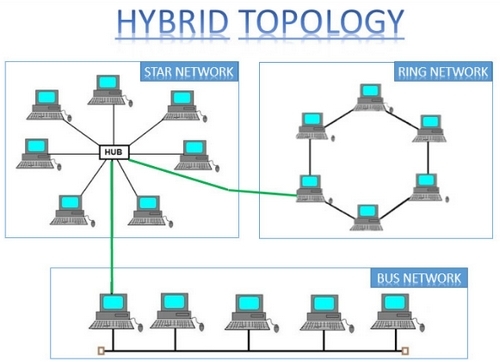
3)Topologi Hybrid

Topologi Hybrid adalah gabungan dari beberapa topologi yg berbeda dan membentuk jaringan baru.
Hasil gambar untuk gambar topologi hybrid

Kelebihan Topologi Hybrid :

  • Topologi ini sifatnya fleksibel
  • Penambahan koneksi lain pada topologi ini menjadi sangat mudah

Kekurangan Topologi Hybrid :

  • Proses installasi dan pengaturannya cukup rumit
  • Manajemen pada topologi hybrid sangat sulit dilakukan
  • Biaya untuk membuat topologi ini cukup mahal

Kamis, 07 Maret 2019

TUGAS 14 Model ISO Layer


MODEL OSI LAYER 


ISO Layer memiliki fungsi utama, contoh Protokol, dan Kegunaanya. OSI Layer terdapat 7 layer yaitu,

7. Application
  •     Fungsi Utama, menyediakan interfacing yang memberikan pelayann bagi pengguna dalam      berinteraksi dengan sistem jaringan melalui komputer.
  •     Contoh Protokol, Dynamic Host Configuration Protocol(DHCP), Domain Name                      Server(DNS), File Transfer Protocol(FTP), Hyper Text Transfer Protocol(HTTP),                      Multipurpose Internet Mail Extention(MIME), Network News Transfer                                        Protocol(NNTP), Post Office Protocol(POP), Server Message Block(SMB), Simple                    Mail Transfer Protocol(SMTP), Simple Network Management Protocol(SNMP).
  •     Kegunaan, Protocol untuk mendistribusikan Ips pada jaringan dengan jumlah IP yang terbatas, Database nama domain mesin dan IP addres, Protocol untuk transfer file, Protokol untuk transfer file HTML dan web, protocol untuk mengirim file binary dalam bentu teks,          Protocol untuk menerima dan mengambil newsgroup, Protocol untuk mengambil mail dari        server, Protocol untuk transfer berbagai server file DOS dan windows, Protocol untuk                penukaran mail, Protocol untuk manajemen jaringan.
6. Presentation
  • Fungsi Utama, Men-decryot data, mengompres, dan meng-encrypt data.
  • Contoh Protokol, ASCII, EBCDIC, MIDL,MPEG, TIFF,JPEG, PICT, Quick Time.
  • Kegunaan, Bentuk format kompresi paket data.
5. Session
  • Fungsi Utama, Mengasosialkan setiap komunikasi antar-layer sebelum session dengan layer setelah session.
  • Contoh Protokol, Network Basic Input Output System (NETBIOS), Remote Procedure Call(RPC), SOCKET, SQL, NETBEUI, XWINDOWS.
  • Kegunaan, BIOS jaringan standar, Prosedur pemanggilan jarak jauh, Input dan output untuk    network jenis BSD-Unix, Protokol untuk database, mesin IBm dan pengaturan GUI OS berbasis Unix.
4. Transport
  • Fungsi Utama, Memastikan letak jalur pengiriman data yang akan ditransmisikan serta meneruskan paket tersebut ke alamat jaringan tertentu.
  • Contoh Protokol, Transmission Control Protocol(TCP), User Datagram Protokol(UDP).
  • Kegunaan, Protokol pertukaran data berorientasi(connection oriented), Protokol pertukaran data non-orientasi(connectionless).
3. Network
  • Fungsi Utama, Menentukan letak jalur pengiriman data yang akan ditransmisikan serta meneruskan paket tersebut ke alamat jaringan tertentu1)   Lapisan ke-7 Application Layer memiliki fungsi sebagai antarmuka aplikasi dengan fungsionalitas jaringan.
  • Fungsi utama,  Menyediakan interfacing yang memberikan pelayanan bagi pengguna dalam berinteraksi dengan sistem jaringan melalui komputer.
  • Protocol, yang berada pada lapisan ini yaitu :FTP = protocol untuk transfer file. SMTP = Protocol untuk penukaran mail. POP = protocol untuk mengambil mail dari server.
2. Presentation
Presentation Layer berguna untuk mengompres akan ditransmisikan aplikasi ke dalam format             yang sesuai dengan transmisi data jaringan.
  • Fungsi utama, Men-decrypt data,mengompres,dan men-encrypt data.
  • Protokol,  yang ada pada lapisan ini yakni : ASCII,MIDI,MPEG,JPEG.
  • kegunaan,  Bentuk Format kompres paket data.
3. Session 
Session Layer memiliki fungsi mendefinisikan sebuah koneksi terbuat, dijaga atau dihapuskan. Pada layer ini terjadi resolusi nama.
  • Fungsi utama, Mengasosiasikan setiap komunikasi antar layer sebelum session dengan layer setelah session
  • Protocol, SOCKET,SQL,RPC
  • Kegunaan, BIOS jaringan standart ,Prosedur jarak jauh.

Kamis, 21 Februari 2019

TUGAS 13 MEMBUAT KABEL LAN

Cara Membuat Kabel Lan


lan


Ada 2 jenis kabel lan :

  1. String
  2. Cross over

Perbedaan Kabel String dan kabel Cross Over

  1. String
Kabel straight yaitu kabel yang memiliki cara pemasangan yang sama antara ujung pertama  dengan ujung kedua. Kabel straight digunakan untuk menghubungkan 2 device yang berbeda.
Contoh kegunaan kabel string antara lain :
  • Menghubungkan antara computer dengan switch
  • Menghubungkan computer dengan kabel LAN pada modem cable
  • Menghubungkan router dengan kabel LAN pada modem cable
  • Menghubungkan switch ke router
  • Menghubungkan hub ke router
  1. Cross Over
Kabel cross over merupakan kabel yang memiliki susunan berbeda antara ujung pertama dengan
ujung kedua. 

Kabel cross over  digunakan untuk menghubungkan 2 device yang sama:
  • Menghubungkan 2 buah Computer secara langsung pada waktu yang bersamaan
  • Menghubungkan 2 buah switch
  • Menghubungkan 2 buah hub
  • Menghubungkan switch dengan hub
  • Menghubungkan komputer dengan router


Bahan Yang Diperlukan Untuk Membuat kabel String Dan Cross Over

  1. Rj – 45
  2. rj 45
  3. tang crimping
    lan tester
  4. lan tester
lan tester

Proses pembuatan Kabel lan

  1. Kupas Ujung kabel kira – kira 2 cm jangan sampai kabel dalamnya terpotong
  2. Lenturkan kabel dan luruskan kabel
  3. Urutan kabel tergantung ingin membuat string atau cross over
Urutan kabel string
straight
urutan kabel Cross Over
cross over
  1. Urutkan kabel lalu potong dengan rata sesuai ingin membuat string atau Cross over seperti gambar di bawah
pemotongan kabel lan
  1. Pastikan urutannya sudah benar dan posisi timah nya mengarah ke anda pada saat memasang
pemasangan kabel lan
  1. Lalu masukan kabel seperti gambar di atas masukan sampai ujung RJ -45 lalu tang crimping RJ – 45 pastikan Kabel idak kendor pada saat melakukan Proses tang
  2. Jika sudah coba tes kabel lan yang sudah anda buat menggunakan lan tester colokan kedua ujung lalu nyalakan pastikan semua lampunya menyala jika ada yang tidak menyala artinya kabel lan tersebut tidak bisa dipakai atau gagal.
  3. Jika gagal kemungkinan besar kabel terputus pada saat pemotongan kabel anda harus memulai lagi dari awal.

Kamis, 14 Februari 2019

Tugas 12 Media Transmisi

TUGAS-12
Media Transmisi

Gambar terkait
A.GUIDED Media
Hasil gambar untuk gambar guided media
Media yang mentrasmisikan gelombang elektromagnetik (data) dengan menggunakan konduktor fisik seperti kabel.contohnya :Twisted pair(UTP,dan STP),Coaxial,Fiber Optic.
1)Twisted Pair
dibagi menjadi 2 yaitu:
Hasil gambar untuk gambar twisted paira)STP

STP dibagi menjadi 4 pasang kabelpanjang maksimum antar node adalah sektor.
b)UTP
sering digunakan dalam membangun infrastruktur jaringan berbasis topologi star.
2)coaxial
Hasil gambar untuk gambar coaxial
coaxial adalah macam atau jenis kabel yang menggunakan 2(dua) buah konduktor.
3)Fiber Optic
Hasil gambar untuk gambar fiber Optic
Serat optik adalah suatu saluran transmisi yang terbuat dari kaca maupun juga plastik yang digunakan untuk dapat mentransmisikan suatu sinyal cahaya dari suatu tempat ke tempat yang lain. 

B.UNGUIDED Media
Hasil gambar untuk gambar unguided media
Media yang jaringannya menggunakan sistem gelombang/wireless.contohnya :inframerah,gelombang radio,gelombang mikro,dan satelit.

1)Inframerah
Hasil gambar untuk gambar inframerah
Inframerah tersebut biasa digunakan untuk melakukan komunikasi dalam  jarak dekat, dengan kecepatan 4 Mbps. Dalam penggunaannya  pengendalian jarak jauh.

2)Gelombang radio
Hasil gambar untuk gambar gelombang radio
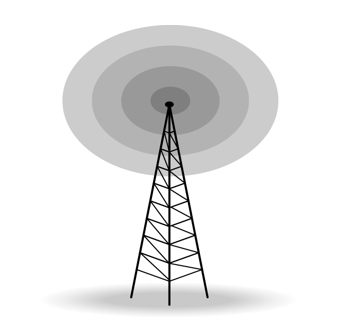
Gelombang radio adalah suatu media transmisi yang dapat difungsikan ialah untuk mengirimkan suara ataupun data.


3)Gelombang mikro
Hasil gambar untuk gambar gelombang mikro
Gelombang mikro (microwave) adalah suatu bentuk radio yang menggunakan frekuensi tinggi (satuan gigahertz).

4)Satelit
Hasil gambar untuk gambar satelit
Satelit adalah suatu media transmisi , fungsi utamanya adalah untuk menerima sinyal dari stasiun bumi serta akan meneruskannya ke stasiun bumi lain.
================================================================================================================================================
Ada tiga yang perlu diperhatikan dalam pemilihan jenis media transmisi yang digunakan yaitu :
1)Jumlah komputer yang akan terhubung.
2)Area jaringan yang akan dibuat.
3)Jumlah bandwith yang dibutuhkan.

TUGAS 2 AIJ - Konfigurasi Firewall Mikrotik

  Konfigurasi Firewall Mikrotik : 1.Jika sudah terhubung dengan benar, Buka aplikasi winbox pada pc yang terhubung ke  mikrotik. Lalu klik  ...